Скриншоты
Знакомый и любимый интерфейс
Aero-стекло, меню «Пуск» и панель задач — такими, какими их помнят миллионы.
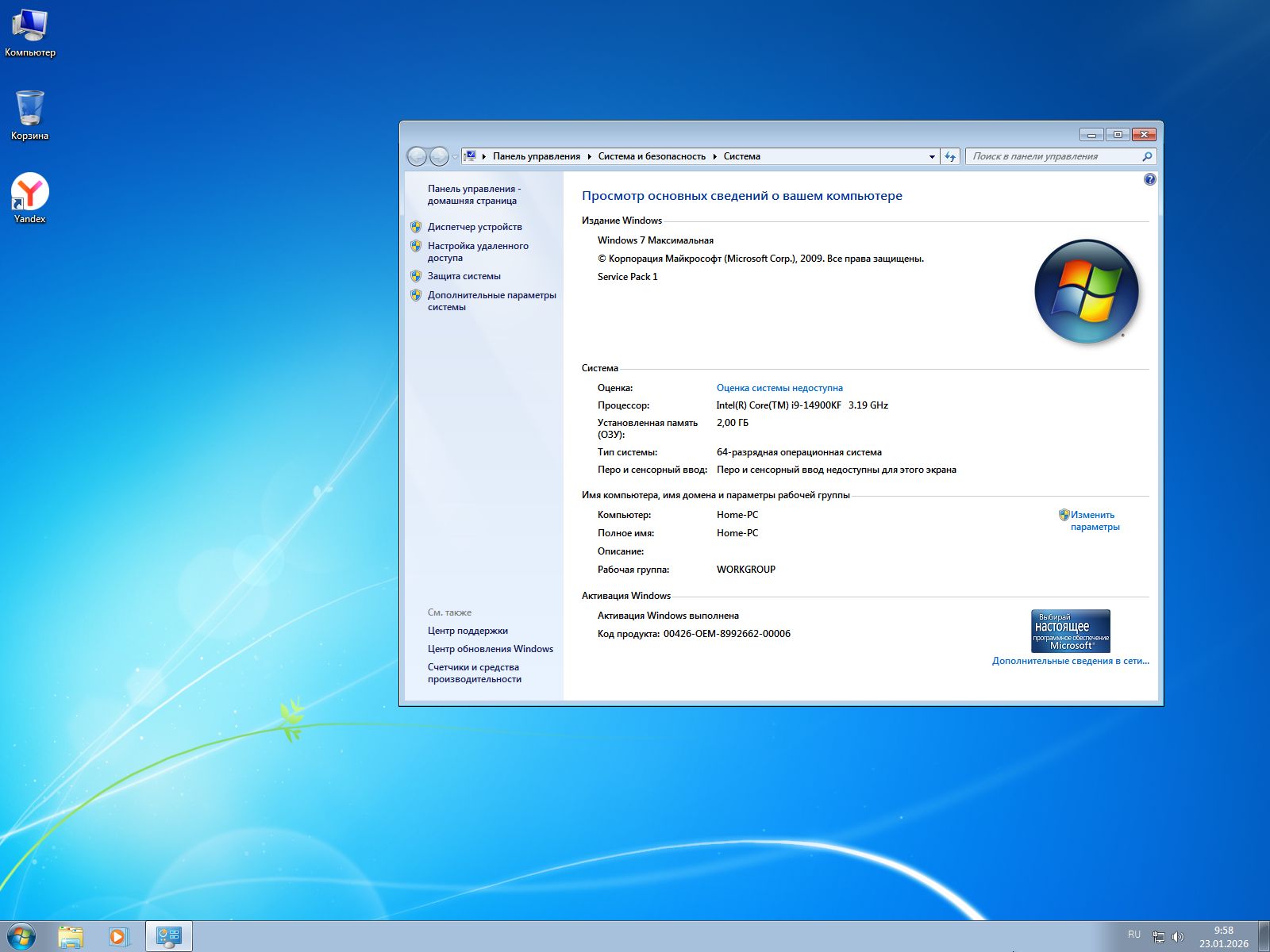
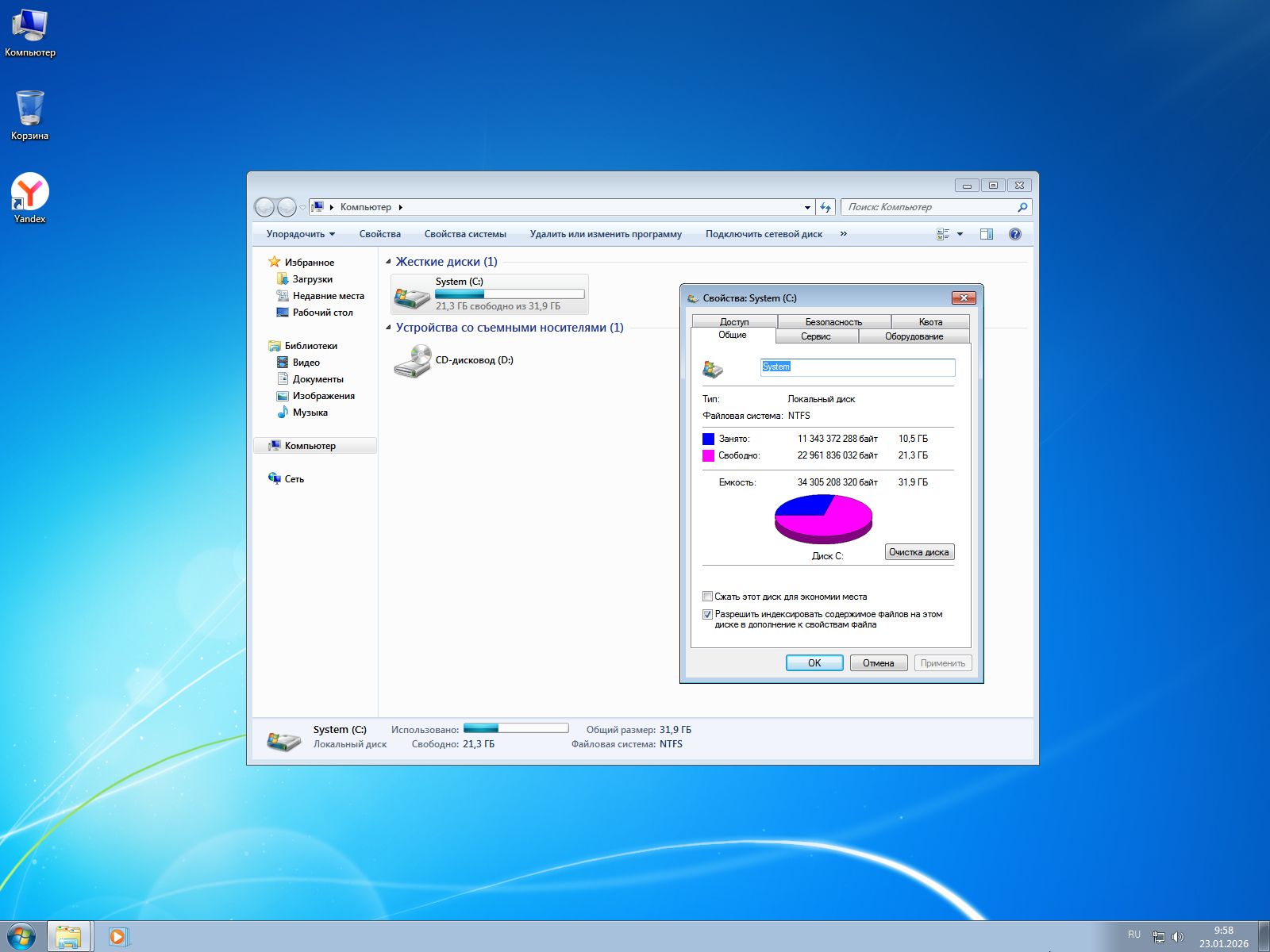
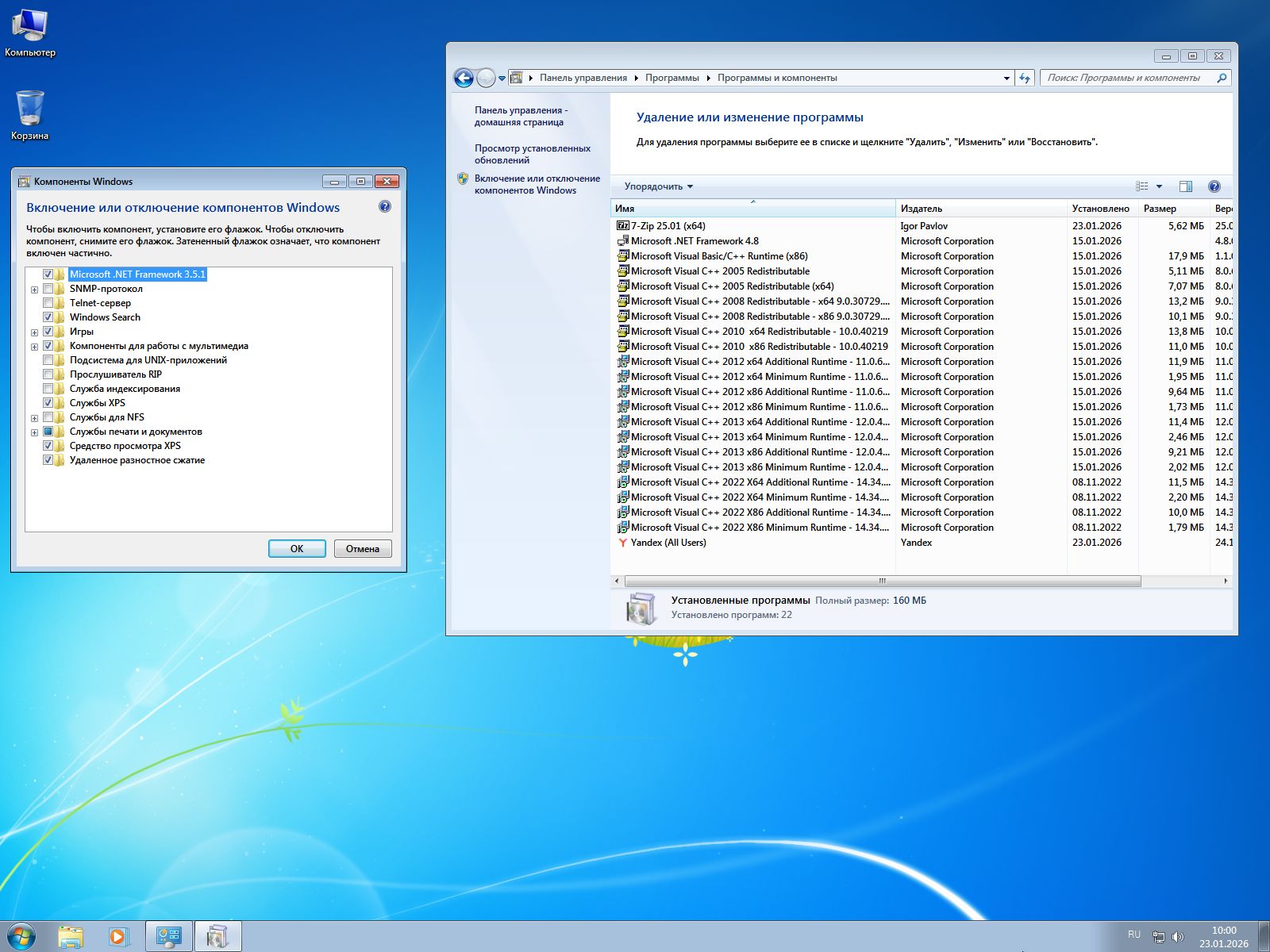
Проверенная временем ОС от Microsoft. Скорость, стабильность и культовый Aero-интерфейс.
Легендарный баланс производительности и удобства, которого многим не хватает в современных версиях.
Прозрачные окна, плавные анимации, живые миниатюры на панели задач и эффект Aero Peek.
Оптимизированное управление памятью и процессами. Быстрый старт даже на слабых ПК.
Брандмауэр Windows, UAC и Защитник обеспечивают базовую безопасность из коробки.
Миллионы программ и игр работают нативно. Режим совместимости с XP и Vista встроен.
Прикрепите окно к краю экрана одним движением. Сверните все лишние окна жестом.
Интегрированы все накопительные обновления и патчи безопасности на момент сборки.
Удобная организация файлов: Документы, Музыка, Изображения и Видео всегда под рукой.
Общий доступ к файлам и принтерам между ПК без сложной настройки сети.
Aero-стекло, меню «Пуск» и панель задач — такими, какими их помнят миллионы.
Windows 7 известна своей нетребовательностью. Даже старый ПК получит вторую жизнь.
Шесть простых шагов — и установочный USB-накопитель готов.
Скачайте Rufus с сайта rufus.ie и подготовьте USB-флешку минимум на 8 ГБ. Все данные с неё будут удалены.
Откройте Rufus от имени администратора, вставьте флешку — она появится в верхнем списке «Устройство».
Нажмите «ВЫБРАТЬ» и укажите скачанный ISO-образ. Схема раздела — MBR для BIOS, GPT для UEFI.
Файловая система — NTFS, размер кластера по умолчанию. Метка тома — например «Win7».
Нажмите «СТАРТ», подтвердите удаление данных и дождитесь завершения — обычно 5–10 минут.
Безопасно извлеките флешку, загрузитесь с неё через Boot Menu (F8/F11/F12) и начните установку.
Мы собрали ответы на самое важное.
Скачайте оригинальный ISO-образ Windows 7 Максимальная прямо сейчас